 表格效率所
表格效率所Excel IF 與 IFS 教學:多條件判斷不要再層層套錯
快速答案
Excel IF IFS:先理解用途與限制
IF 適合單一條件的兩種結果;IFS 可依順序測試多個條件。條件多且門檻常改時,建立對照表通常比深層巢狀更好維護。
本文採用的實作角度是「用交付狀態與分數分級比較 IF、IFS 和查表方式。」,適合正在處理「想依分數、狀態或門檻回傳不同結果。」的讀者。請先在副本完成測試,再套用到正式檔案。
適用版本:IF 適用廣泛 Excel 版本;IFS 適用 Microsoft 365、Excel 2024、2021、2019 等較新版本。
可複製的公式或程式範例
先在測試工作表建立與本文相同的欄位,再依實際檔案調整範圍。公式中的逗號、分號與日期格式可能受地區設定影響。
=IFS(B2>=90,"優良",B2>=75,"達標",B2>=60,"待改善",TRUE,"未達標")範例情境
B2 為分數。公式會先檢查是否至少 90,再依序檢查 75 與 60;最後的 TRUE 接住其餘結果,避免回傳 #N/A。
開始前要確認的資料結構
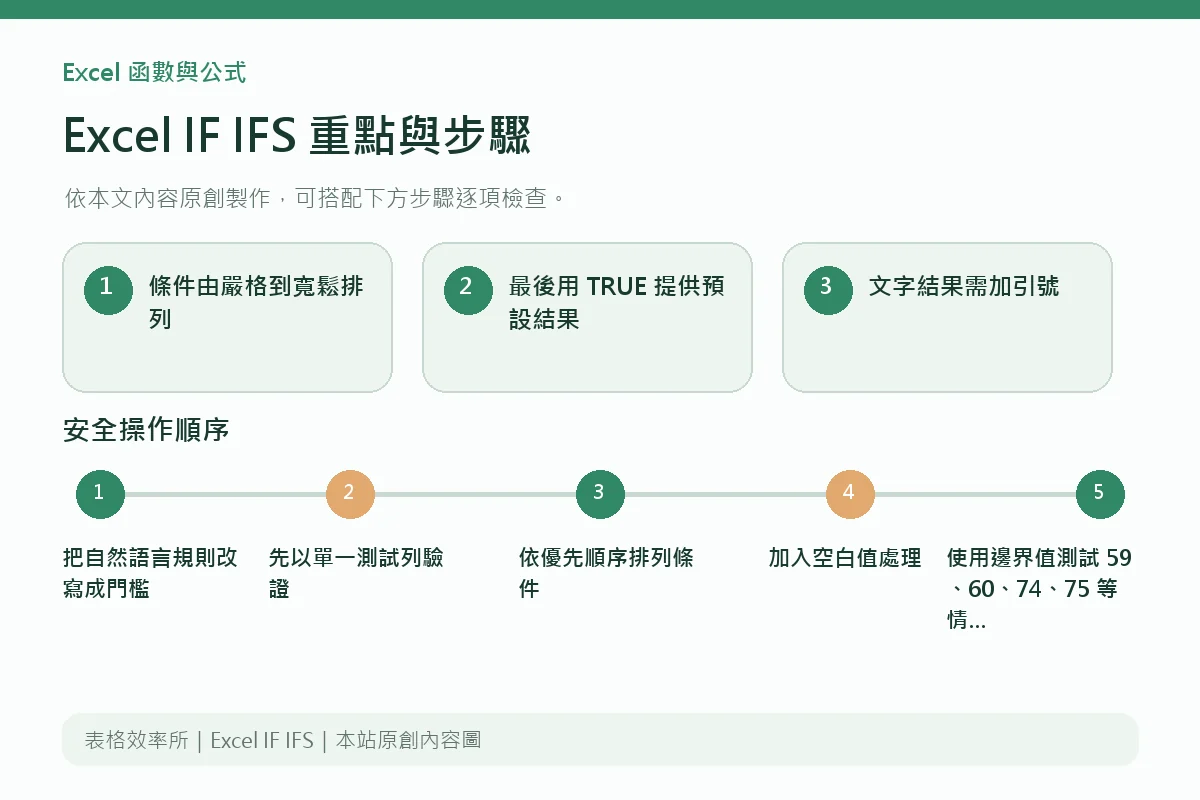
- 01條件由嚴格到寬鬆排列。先把這一點寫在欄位說明或設定工作表,能減少之後的公式歧義。
- 02最後用 TRUE 提供預設結果。先把這一點寫在欄位說明或設定工作表,能減少之後的公式歧義。
- 03文字結果需加引號。先把這一點寫在欄位說明或設定工作表,能減少之後的公式歧義。
- 04欄位規則應寫在表頭或說明區。先把這一點寫在欄位說明或設定工作表,能減少之後的公式歧義。
實作步驟
-
步驟 1:把自然語言規則改寫成門檻
先在副本或小範圍測試,記錄目前列數與控制總數,避免直接改壞正式檔。 -
步驟 2:先以單一測試列驗證
完成後查看資料型別、範圍尺寸與輸出位置,再進入下一步。 -
步驟 3:依優先順序排列條件
完成後查看資料型別、範圍尺寸與輸出位置,再進入下一步。 -
步驟 4:加入空白值處理
完成後查看資料型別、範圍尺寸與輸出位置,再進入下一步。 -
步驟 5:使用邊界值測試 59、60、74、75 等情境
用已知正確、空白、錯誤與邊界資料重測,確認結果可被另一位使用者理解。
正式套用前,建議建立最小測試資料:一筆正常值、一筆空白、一筆錯誤或邊界值。若結果會影響報價、薪資、庫存或寄信,還要安排人工核對。
常見錯誤與排查順序
| 常見問題 | 先檢查什麼 | 安全修正 |
|---|---|---|
| 把較寬鬆條件放前面 | 資料型別、前後空白與範圍起訖 | 先在副本重現,再只改一個變因並核對控制總數 |
| 遺漏等於號造成門檻錯一級 | 版本、權限、輸出區與公式參照 | 先在副本重現,再只改一個變因並核對控制總數 |
| 沒有處理空白而被判為零 | 資料型別、前後空白與範圍起訖 | 先在副本重現,再只改一個變因並核對控制總數 |
| 巢狀層數太深難以稽核 | 版本、權限、輸出區與公式參照 | 先在副本重現,再只改一個變因並核對控制總數 |
如何確認結果正確
- 用人工可算的小資料核對公式結果。
- 測試空白、零、負數、日期邊界與查無資料。
- 重新開啟檔案或由另一帳戶測試權限與更新。
- 確認手機或窄螢幕查看時,表格仍可橫向捲動而不撐破整頁。
若這份試算表由多人使用,請在交付區標示欄位責任、更新頻率、資料來源與還原方式。公式能自動運算,但不會自動保證輸入資料正確。
常見問題
IF 和 IFS 哪個比較快?
少量資料差異通常不是重點;可讀性與規則正確更重要。
空白為什麼被判未達標?
空白在部分比較中可能視同零,應先加 B2="" 的處理。
條件很多該怎麼做?
建立門檻對照表,再用 XLOOKUP 或近似查找會更易維護。
官方文件與版本來源
本文的函數、權限與平台行為依以下官方文件核對;雲端功能與配額可能更新,正式部署前請再查看最新內容。