 表格效率所
表格效率所Excel 圖表怎麼選?先看問題再選圖形
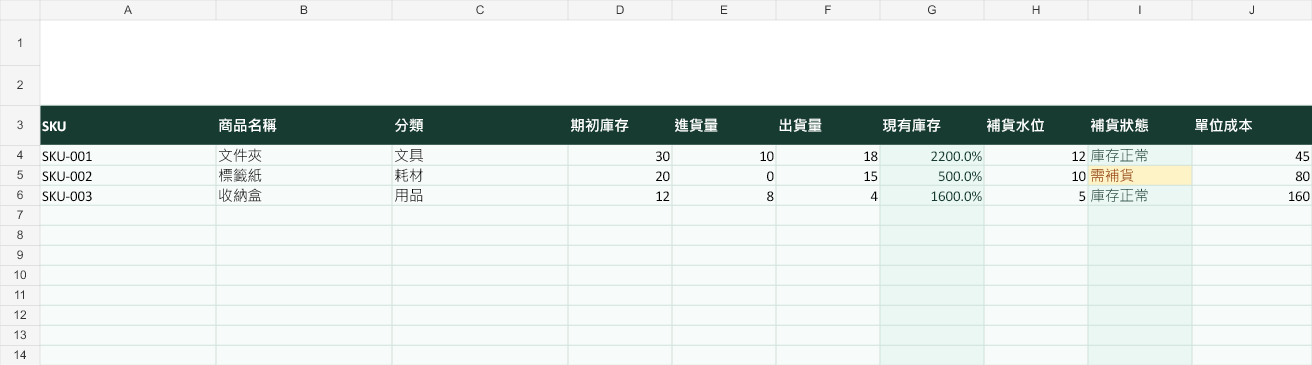
圖表選擇應從讀者要回答的問題開始:比較、趨勢、組成與分布各有適合形式,不是越多效果越專業。
先理解核心概念
圖表把數據轉成視覺關係。長條圖適合比較類別,折線圖適合時間趨勢,散佈圖適合兩個數值變數,圓餅圖只適合少量且總和有明確整體的類別。
先把資料型別、欄位意義與預期結果寫下來,再開始操作。這能避免畫面看似正確,實際計算範圍、資料權限或相容性已經偏離需求。
完整操作與排查步驟
- 先寫一句圖表要回答的問題,例如「哪個分類的本月支出最高」。
- 確認 X 軸、Y 軸、單位與時間粒度,不讓類別和連續數值混用。
- 移除不影響判讀的 3D、陰影、過多格線與重複標籤。
- 設定可讀色彩與直接標示,顏色不作為唯一差異訊號。
- 回到原始資料核對極值、缺值與篩選狀態,再請非建立者說出圖表結論。
完成後請保存一份測試紀錄,包括檔案版本、使用環境、輸入樣本、預期結果與實際結果。若要交給其他人,還要在「使用說明」中標出可輸入欄、公式欄與不可更動的設定。
實際範例與預期結果
五個支出分類要比較金額時,排序後的橫向長條圖比圓餅圖容易讀出差距;十二個月份看趨勢時,折線圖能保留時間順序。若兩個月份缺值,不能直接當成零。
驗證時至少加入空白、零、負數、重複、錯誤值與跨月日期;不是每個主題都會用到全部情境,但跳過邊界案例,最容易在正式資料量放大後出錯。
常見錯誤
- 為了華麗使用 3D 圖,造成面積與角度誤判。
- Y 軸截斷卻沒有清楚說明。
- 圓餅圖類別過多,顏色與標籤難以辨識。
- 圖表仍引用舊範圍,新增資料沒有更新。
不要只讓錯誤訊息消失。修正後應重新計算、關閉檔案、再次開啟,並比較一組可人工核對的結果。涉及共享檔案時,還要以實際使用者角色確認權限。
Excel 與 Google Sheets 相容性
Excel 與 Google Sheets 都能建立常見圖表,但格式、軸選項、資料標籤與轉檔後效果不同。發布前應在目標平台與手機畫面實際檢查。
發布前檢查清單
- 原始檔與回復副本存在。
- 欄位與資料型別定義清楚。
- 公式或操作已用可手算的小樣本核對。
- 空白、錯誤與重複資料已測試。
- 相容版本與限制已寫明。
- 沒有外部不明連線、巨集或測試個資。
常見問題
一定要直接修改正式檔案嗎?
不建議。先建立副本或版本,再用小樣本驗證;重要檔案還要確認能實際還原。
可以把 Excel 結果直接搬到 Google Sheets 嗎?
基本資料通常能匯入,但公式、資料驗證、格式、圖表與權限要逐項核對。
何時應該停止繼續修公式?
當資料來源不可信、需求規則未定義或錯誤會影響重要決策時,先停止並釐清資料與流程。
重點整理
圖表選擇應從讀者要回答的問題開始:比較、趨勢、組成與分布各有適合形式,不是越多效果越專業。 核心做法是保留原始資料、先定義規則、用小樣本驗證,再把經過核對的方法套到完整資料。
延伸資源
參考資料
資料查詢日期:2026-07-20
最後更新日期:2026-07-20