 表格效率所
表格效率所Excel Power Query 入門:匯入、清理與更新資料
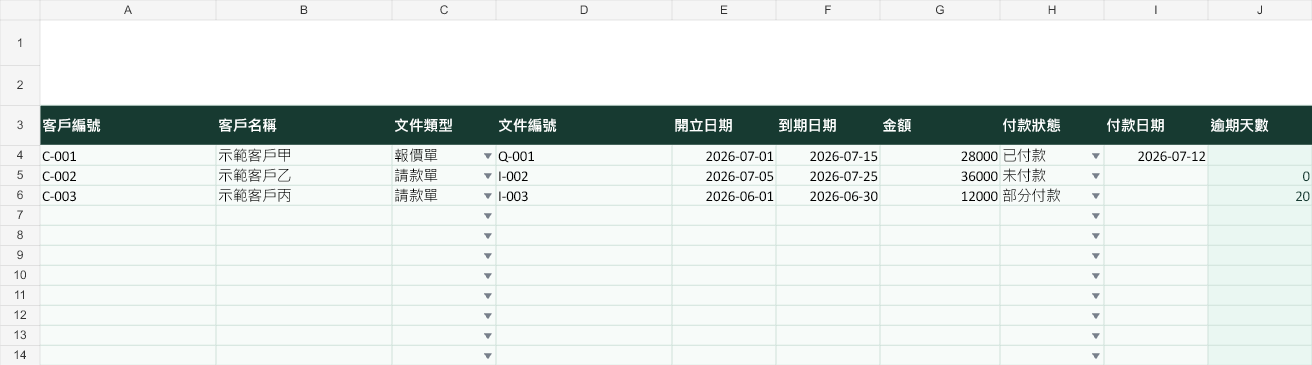
Power Query 適合把重複匯入與清理流程記錄成可重跑步驟,但仍需要來源管理、型別檢查與回復機制。
先理解核心概念
Power Query 的價值不是按一下就自動化,而是把「從哪裡取資料、做了哪些轉換、輸出到哪裡」變成可檢查的步驟。原始資料保持不動,查詢負責複製、清理、合併與彙整。
先把資料型別、欄位意義與預期結果寫下來,再開始操作。這能避免畫面看似正確,實際計算範圍、資料權限或相容性已經偏離需求。
完整操作與排查步驟
- 先把原始檔複製到固定測試資料夾,記錄檔名與欄位。
- 從 Excel 表格、CSV 或資料夾匯入,立即設定正確資料型別。
- 逐步執行移除空白、重新命名、拆欄或合併,每一步使用可理解名稱。
- 在載入前檢查列數、錯誤值與欄位型別,保留可人工核對的小樣本。
- 測試來源檔缺少、欄名改變與新增欄位時的失敗行為,再設定更新流程。
完成後請保存一份測試紀錄,包括檔案版本、使用環境、輸入樣本、預期結果與實際結果。若要交給其他人,還要在「使用說明」中標出可輸入欄、公式欄與不可更動的設定。
實際範例與預期結果
每月收到相同欄位的 CSV 時,可以用「從資料夾」合併;但如果其中一個檔案欄名改成另一個名稱,查詢可能失敗或產生空值。正式流程要有欄位契約與錯誤紀錄。
驗證時至少加入空白、零、負數、重複、錯誤值與跨月日期;不是每個主題都會用到全部情境,但跳過邊界案例,最容易在正式資料量放大後出錯。
常見錯誤
- 在轉換過程直接修改原始檔,失去回復來源。
- 自動偵測把料號轉成數字而移除前導零。
- 來源路徑綁定個人電腦,交接後無法更新。
- 沒有檢查列數與錯誤,成功更新卻少資料。
不要只讓錯誤訊息消失。修正後應重新計算、關閉檔案、再次開啟,並比較一組可人工核對的結果。涉及共享檔案時,還要以實際使用者角色確認權限。
Excel 與 Google Sheets 相容性
Power Query 的可用功能依 Excel 平台與版本不同;Google Sheets 沒有完全相同的內建流程。跨平台需求可考慮 QUERY、Apps Script 或先輸出乾淨 CSV,但要另做權限與失敗處理。
發布前檢查清單
- 原始檔與回復副本存在。
- 欄位與資料型別定義清楚。
- 公式或操作已用可手算的小樣本核對。
- 空白、錯誤與重複資料已測試。
- 相容版本與限制已寫明。
- 沒有外部不明連線、巨集或測試個資。
常見問題
一定要直接修改正式檔案嗎?
不建議。先建立副本或版本,再用小樣本驗證;重要檔案還要確認能實際還原。
可以把 Excel 結果直接搬到 Google Sheets 嗎?
基本資料通常能匯入,但公式、資料驗證、格式、圖表與權限要逐項核對。
何時應該停止繼續修公式?
當資料來源不可信、需求規則未定義或錯誤會影響重要決策時,先停止並釐清資料與流程。
重點整理
Power Query 適合把重複匯入與清理流程記錄成可重跑步驟,但仍需要來源管理、型別檢查與回復機制。 核心做法是保留原始資料、先定義規則、用小樣本驗證,再把經過核對的方法套到完整資料。
延伸資源
參考資料
資料查詢日期:2026-07-20
最後更新日期:2026-07-20